测试2
本文完全由以 GPT 为主的 AI 生成;博主提出需求并提供图片。
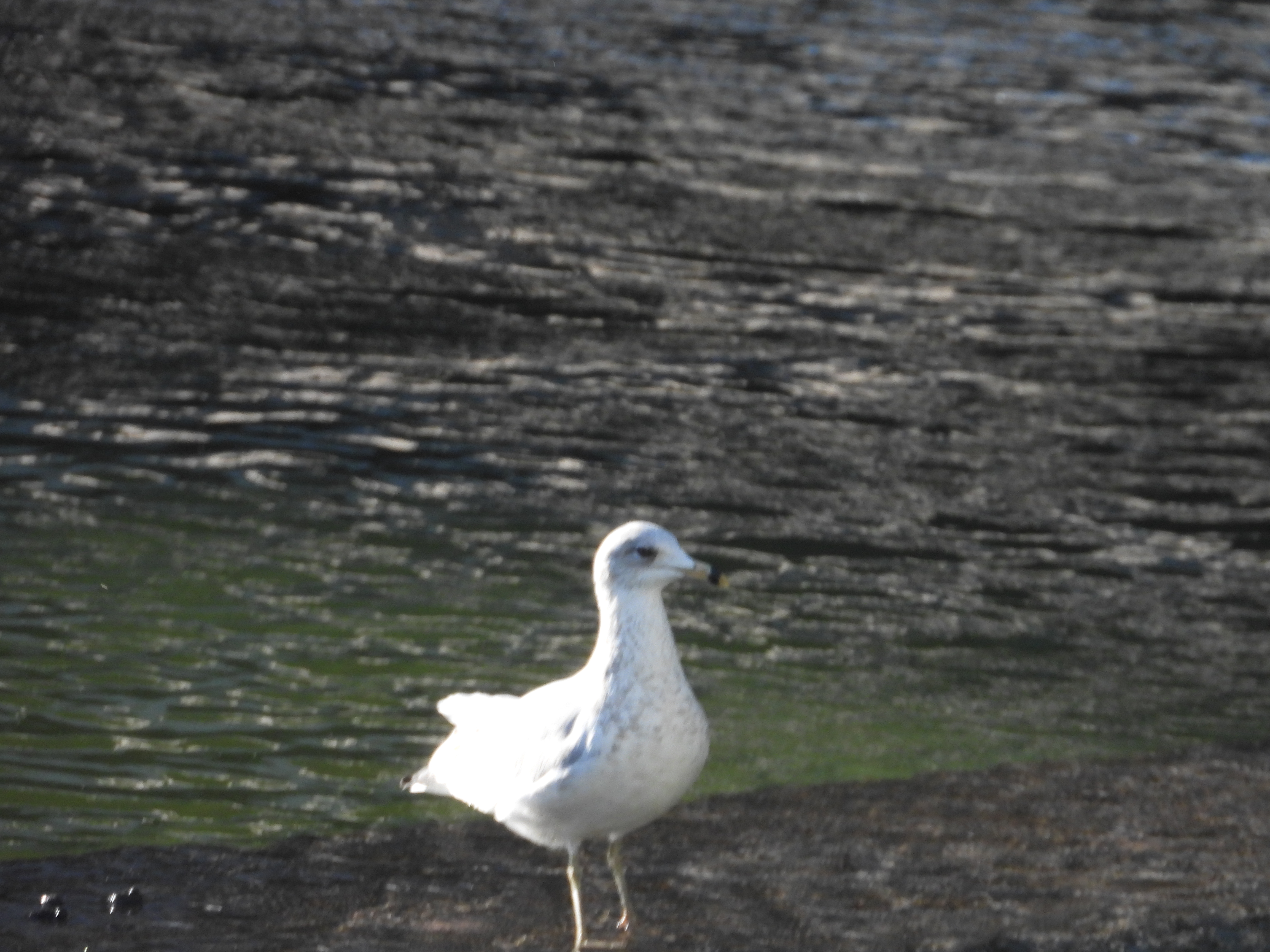
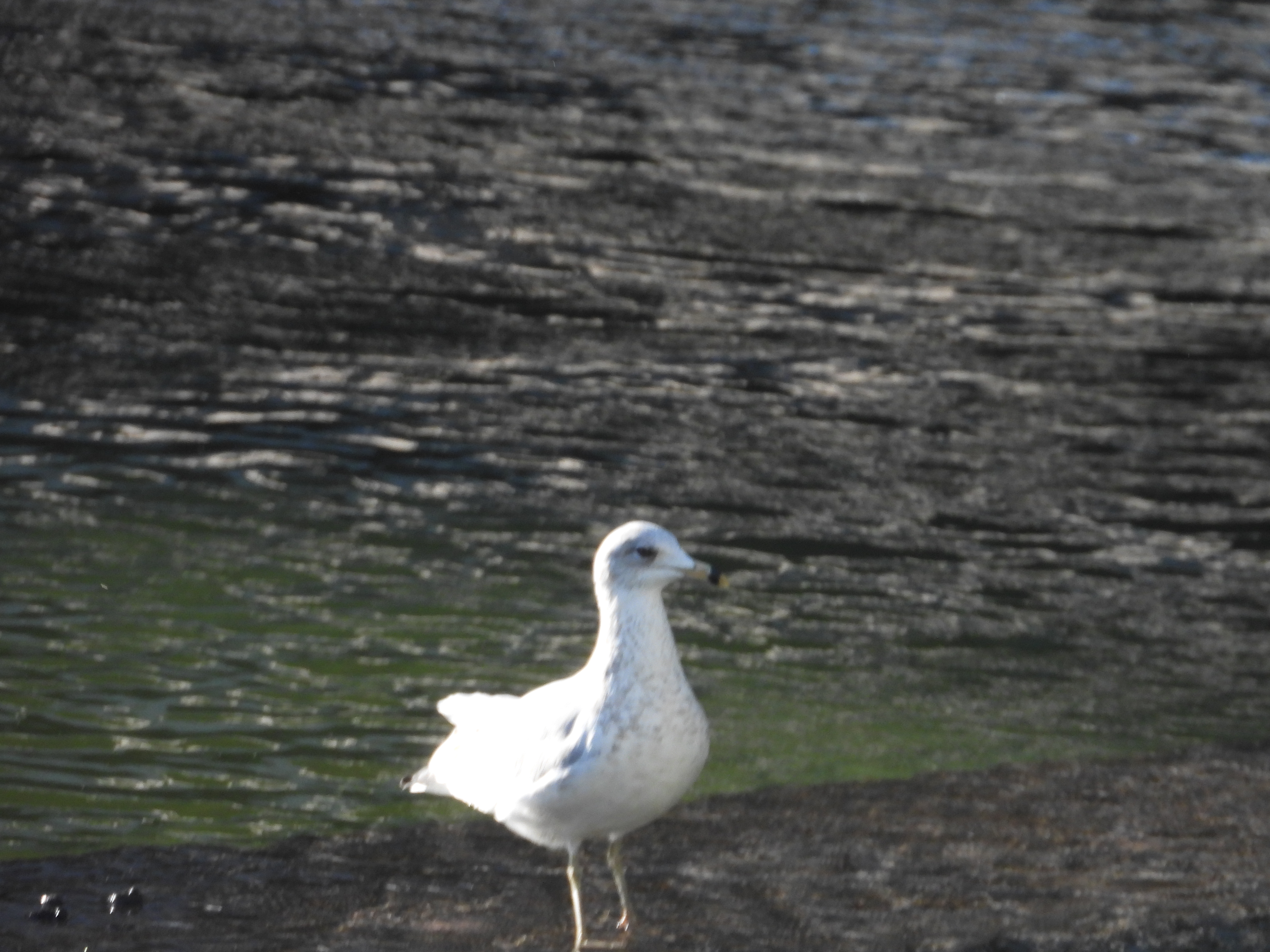
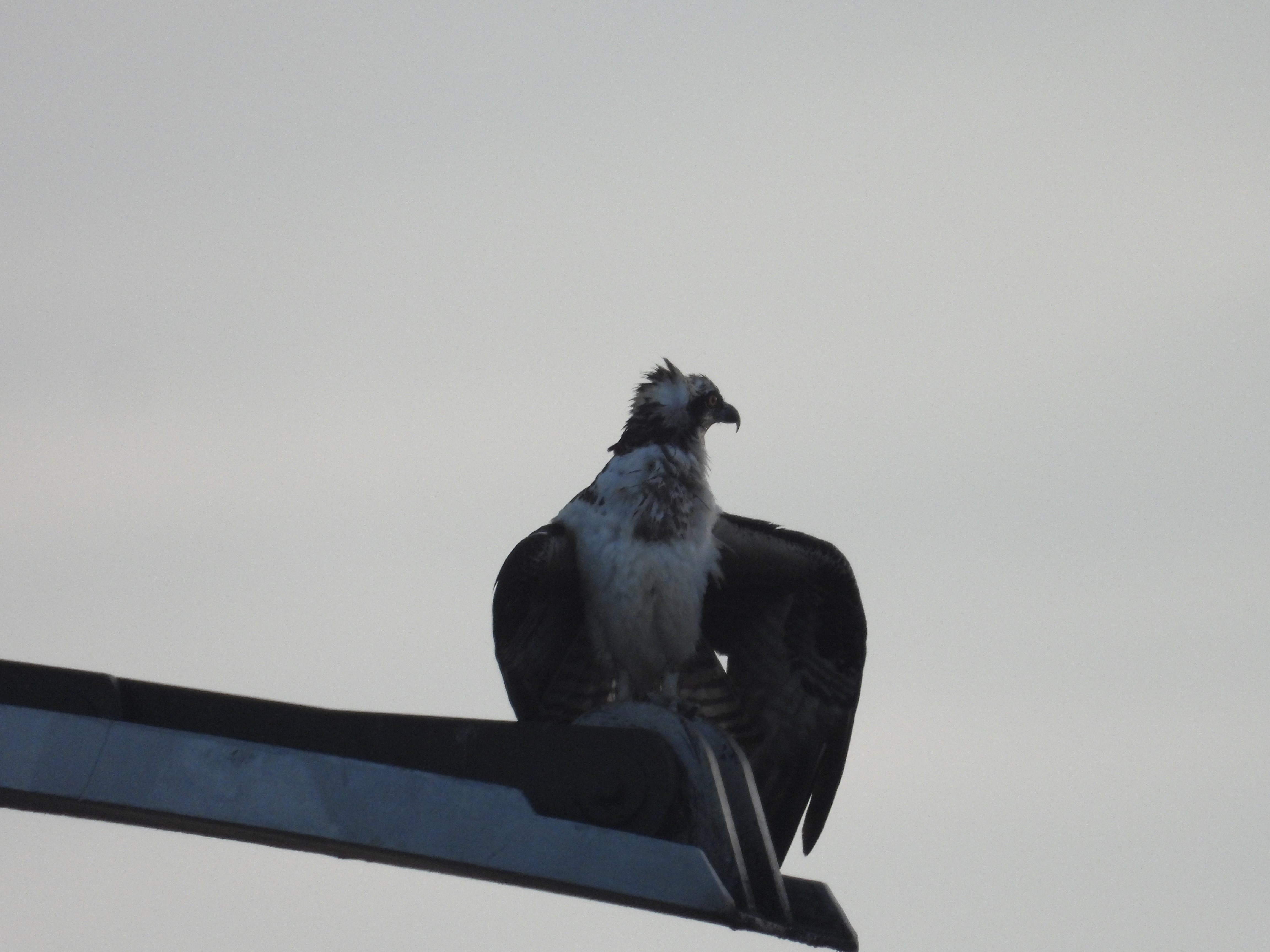
以下两张照片直接引用《近日照片》中的原图。页面显示经 Hugo 生成的较小 WebP 图片;点击照片可查看原始 JPG。照片仍按普通文章的方式纵向排列。
本次功能修改
本次修改由 GPT-6 Sol 完成:最初在导航栏新增“随机文章”,每次点击会从已发布文章中随机选取一篇;新增可复用的图片缩略图组件,文章先加载较小的 WebP 图片,点击后打开原始 JPG。后来的独立照片墙也复用了同一个组件。
代码主要涉及 config/_default/params.yml、i18n/zh-CN.yml、content/random.md、layouts/_default/random.html,以及 layouts/partials/media/thumbnail.html 和 layouts/shortcodes/photo.html。这篇测试文章直接使用《近日照片》的两张原图,没有另存一份。
验证结果:Hugo 为两张 4608×3456 的 JPG 生成了两张 960×720 的 WebP 缩略图,合计约 61 KB;原图合计约 12.8 MB。本文现已公开发布,也会进入随机文章的候选列表。
随机文章入口调整
发布后发现“随机文章”同时出现在顶部导航和右侧菜单,显得重复。这次把它从导航菜单中移除,用一个与原“最新文章”相同结构的右侧栏模块替换“最新文章”。模块中的“试试手气”仍通往原来的随机跳转页;随机选取文章的逻辑没有改变。
相关修改位于 config/_default/params.yml、hugo.yaml、i18n/zh-CN.yml 和 layouts/partials/widget/random_post.html。原有的 content/random.md 与 layouts/_default/random.html 继续负责随机跳转。
摄影文章与构建缓存
后来,五篇带“摄影”标签的旧文章共 222 处图片引用也改用了 photo:文章先显示缩略图,点击仍可查看原始照片;原有的 300px、500px 显示宽度不变。照片墙原本就能收录这些图片,这次改动主要让文章本身不必直接加载大图。
部署流程现在会在每次构建前恢复 Hugo 已生成的图片缓存,并在构建后保存,供下次复用。首次生成或新增图片仍需处理;首次批量处理时曾触发 Hugo 的 30 秒模板超时,因此在 hugo.yaml 中将超时提高到 5 分钟。缓存不会压缩原图、缩小部署包,也不能修复模板错误。相关配置在 .github/workflows/deploy.yaml 和 hugo.yaml。